

Ua loaʻa anei iā ʻoe ka pilikia ʻaʻole e hoʻokani mele kāu iPhone? I kekahi manawa no ka pilina pūnaewele, kahi hewa me ke mele ponoʻī, a i ʻole ka pilikia wikiō. Eia naʻe, ʻo nā mea a mākou i haʻi aku ai ma luna nei he maʻalahi ke hoʻoponopono no ka mea ʻaʻohe hewa me kāu kelepona. He aha kā mākou e hana ai inā ʻaʻole e pāʻani ke mele Apple ma ka iPhone ma muli o kahi hewa me ka hāmeʻa? ʻO ia ka mea a mākou e kamaʻilio ai.
Hoʻoiho manuahi Hoʻoiho manuahi
Māhele 1. Pehea e Hoʻoponopono ai iā Apple Music ʻAʻole e pāʻani ma ka iPhone ma ka hoʻoponopono ʻana iā iTunes
ʻO kekahi o nā kumu kūpono loa no ke aha ʻaʻole e pāʻani ai ke mele, ʻo ia ka hewa o kāu iTunes, a i ʻole ʻaʻole i loko o ka papa inoa iTunes ke mele. I kēia kūlana, hiki i kēia mau ala ke kōkua.
KaʻAnuʻu Hana 1. Hoʻohou i kāu iTunes i ka mana hou loa inā ʻaʻole ia no laila e hiki ke loaʻa nā hana āpau.
KaʻAnuʻu Hana 2. Hoʻopili hou i kāu iPhone, iPad, a i ʻole iPod me iTunes. Inā ʻaʻole ʻoe i hoʻopili i ke mele āu e makemake ai i iTunes, hiki i kēia hopena ke kōkua.
KaʻAnuʻu Hana 3. E hoʻohui hou i ke mele i kāu kelepona, a hoʻopili hou. Inā ua holoi ʻoe i ke mele ma kāu kelepona ʻaʻole hiki ke hoʻokani ʻia. No laila hiki iā ʻoe ke hoʻoiho hou i ke mele a laila hoʻopili iā iTunes.
KaʻAnuʻu Hana 4. E ʻae hou i kāu kamepiula. Inā ua maopopo iā ʻoe aia ke mele ma iTunes, akā ʻaʻole naʻe e pāʻani, e hoʻāʻo i kēia ala. E hoʻomaka i ka iTunes, Kaomi i ka Waihona > Nā ʻAe > ʻAe i kēia Kamepiula, a i ʻole Wehe i ka ʻae ʻana i kēia Kamepiula. A laila hiki iā ʻoe ke hōʻoia e hiki ke mālama ʻia kāu mau faila āpau ma iTunes.
KaʻAnuʻu Hana 5. Inā ua hoʻāʻo ʻoe i nā ʻano āpau ma luna, akā ʻaʻohe o lākou e hana. Hiki iā ʻoe ke hoʻomaʻemaʻe i ka Waihona Puke iTunes a me nā mele, a laila hoʻopili hou iā lākou āpau. ʻOi aku, hiki iā ʻoe ke hoʻāʻo e hana i kahi kope piha a laila hoʻihoʻi i kāu iPhone i nā hoʻonohonoho hale hana.
Māhele 2. E hoʻoponopono i ka Apple Music ʻaʻole e pāʻani ma ka iPhone me
Inā ua hoʻāʻo ʻoe i nā ʻano hana a pau ma ka ʻāpana ʻekahi a ʻaʻohe o lākou e hana, ʻo ia hoʻi he hewa kekahi mea me kāu iPhone ponoʻī. No laila, pono mākou i kahi ala palekana a maikaʻi hoʻi e hoʻoponopono ai. Maanei mākou e paipai aku iā ʻoe i ka iOS System Recovery, kahi polokalamu kūikawā i hoʻolālā ʻia no nā polokalamu iOS. Hiki iā ia ke kōkua i ka hoʻoponopono palekana ʻana i kāu iPhone me ka ʻole o ka nalowale ʻikepili.
KaʻAnuʻu Hana 1. E hoʻomaka i ka polokalamu
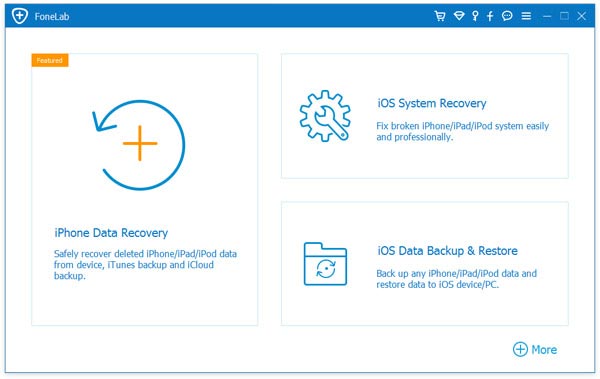
Hoʻoiho a hoʻokuʻu i ka polokalamu ma ke kamepiula, a laila e hoʻohui i kāu iPhone i ke kamepiula. E hoʻokuʻu i ka polokalamu a e loaʻa kekahi mau ʻano no ʻoe e koho ai. Maanei e kaomi kākou i ka "iOS System Recovery" a hoʻomau.
KaʻAnuʻu Hana 2. Hoʻoiho i ka firmware hou loa
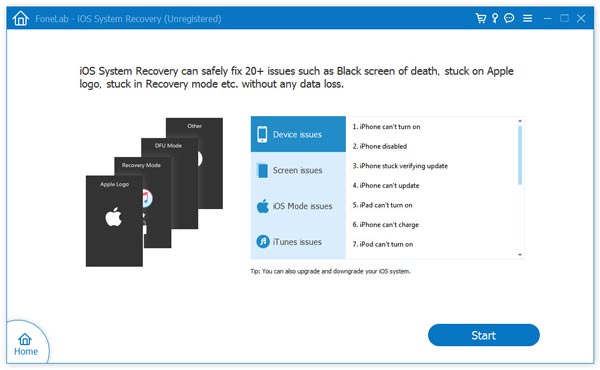
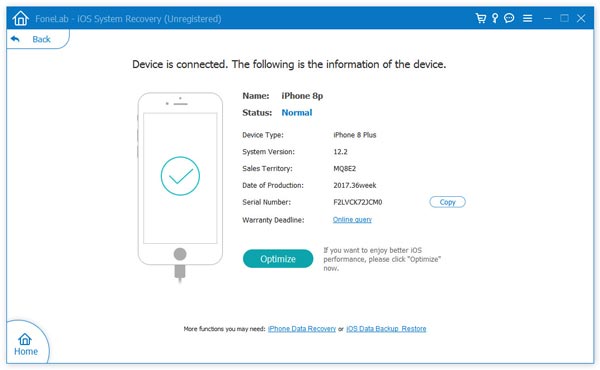
E ʻike koke ka polokalamu i kāu hāmeʻa a laila e paipai iā ʻoe i ka firmware hou loa e hoʻoiho. Pono e hoʻoponopono i kāu iPhone, no laila e hahai wale i nā ʻōlelo aʻoaʻo a kali me ke ahonui.
KaʻAnuʻu Hana 3. E hoʻoponopono i kāu iPhone
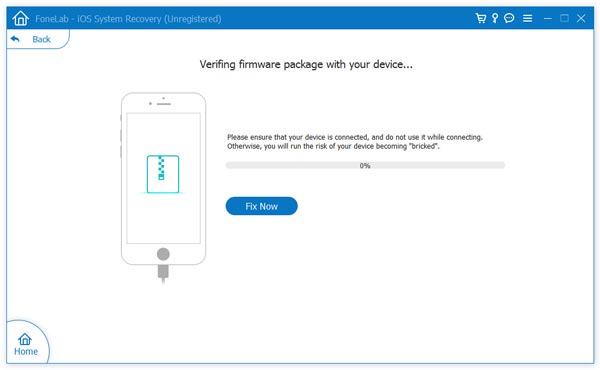
Ma hope o ka hoʻoiho ʻana, e hoʻomaka ka polokalamu e hoʻoponopono i kāu hāmeʻa. Aneane hiki ke hoʻoponopono ʻia nā pilikia āpau, me ka ʻole o ke mele Apple e pāʻani.
Ua haʻi kikoʻī ka paukū iā ʻoe pehea e hoʻoponopono ai iā Apple Music ʻaʻole e pāʻani ma ka iPhone, ke maopopo nei iaʻu hiki iā lākou ke kōkua. Eia kekahi, hiki i ka polokalamu ke hana i nā mea ʻoi aku ma mua o ka mea a mākou i haʻi ai ma luna. No ka ʻike hou aku, e hoʻoiho wale a hoʻāʻo.
Hoʻoiho manuahi
Hoʻoiho manuahi
Pehea ka pono o kēia pou?
Kaomi ma luna o kahi hōkū e helu ai!
Ka helu awelika / 5. Helu balota:



