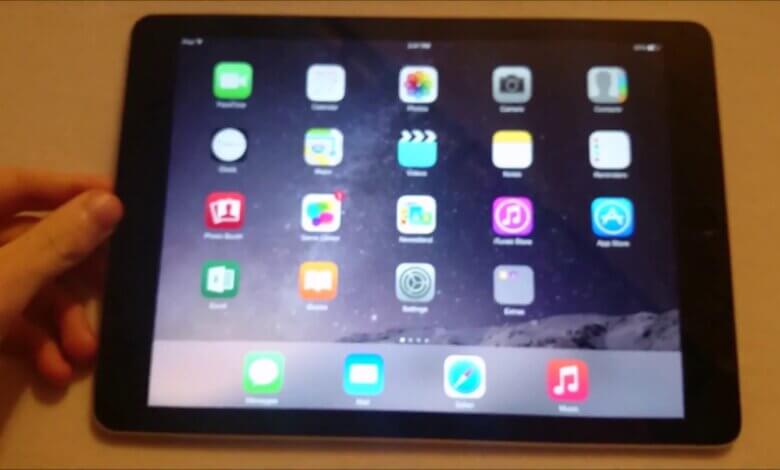
Aneane hiki i nā kelepona akamai āpau, me nā polokalamu iOS āpau, ke hoʻohuli i ka pale e like me ke kaumaha o ke kelepona. He hiʻohiʻona kūpono a pono loa ia. Ke nānā nei ʻoe i kahi wikiō a i ʻole ʻoe i loko o kahi hale hoʻoikaika kino, pono e huli kāu pale i kou hoʻohuli ʻana i kāu mau polokalamu.
Eia naʻe, pehea inā ʻaʻole e wili ka pale o kāu iPad? He ʻoiaʻiʻo nō e lawe mai ia i ka nui o ka pilikia, no laila eia mākou e hōʻike aku iā ʻoe pehea e hoʻoponopono ai i ka pale ʻaʻole e wili.
Māhele 1. E nānā i ke kumu
1. E nānā inā ua laka ʻia ka hoʻohuli ʻana o ka pale
E kāwele i luna i ke Kikowaena Mana, a laila e nānā inā ua hoʻā ʻia ke pihi laka hoʻohuli pale a i ʻole. Inā ua hoʻā ʻia, e hoʻā.
2. E nānā inā ua hoʻā ʻia ka Display Zoom
Hiki i ka Display Zoom ma kāu hāmeʻa ke hoʻopilikia i ka hoʻohuli ʻana. E hele i "Nā hoʻonohonoho", koho i ka ʻāpana "Hōʻike & Mālamalama", a kaomi i ka "Nānā". A laila e ʻike inā ua hoʻonohonoho ʻia ma ke ʻano Maʻamau a i ʻole Zoomed. Inā ʻo ia ka mea ma hope, e hoʻohuli iā ia i ka Standard Zoom.
3. E nānā inā hana ka hoʻohuli ʻana o ka pale ma nā polokalamu ʻē aʻe
Hiki iā ʻoe ke holo i nā polokalamu ʻē aʻe ma kāu kelepona a laila e hoʻāʻo e hoʻohuli i ka pale. Inā hana maikaʻi nā hiʻohiʻona ma nā polokalamu ʻē aʻe, ʻo ia hoʻi ʻaʻohe hewa o ka hiʻohiʻona. Akā, no ka polokalamu ponoʻī, ʻaʻole kākoʻo nā polokalamu āpau i ke ʻano ʻāina.
4. E nānā i nā pilikia lako
Inā ua hoʻāʻo ʻoe i nā ʻano hana a pau ma luna a ʻaʻole hiki ke hana ka hoʻohuli ʻana, aia kekahi mea hewa me kāu lako, no laila hiki iā ʻoe ke nānā i ka lako a hoʻoponopono.
Māhele 2. E hoʻoponopono i ka pale iPad ʻAʻole e hoʻohuli me ka hoʻōla ʻana o iOS System
Inā ʻaʻohe o nā ʻano hana ma ka ʻāpana mua i loaʻa, aia kekahi mea hewa me kāu ʻōnaehana. No laila eia mākou e haʻi aku iā ʻoe pehea e hoʻoponopono ai i ka pale iPad ʻaʻole e wili me Hoʻōla ʻōnaehana iOS , he mea hana hoʻōla ʻoihana ia no ka aneane o nā polokalamu iOS āpau. Eia nā alakaʻi.
Hoʻoiho manuahi Hoʻoiho manuahi
KaʻAnuʻu Hana 1. Download a hoʻolana i ka polokalamu ma kāu kamepiula a hoʻohui i kāu manaʻo i ke kamepiula.

KaʻAnuʻu Hana 2. E koho i ka "ʻano maʻamau" ma ka loulou a kaomi "Start" e hoʻomau.

KaʻAnuʻu Hana 3. Hoʻoiho i ka firmware hou loa e like me ka manaʻo o ka polokalamu. A laila e hoʻomaka ka polokalamu e hoʻoponopono i ka ʻōnaehana. E hoʻi hou kāu ʻōnaehana i ka maʻamau i loko o kekahi mau minuke.


Ua haʻi mai ka paukū iā ʻoe i kekahi mau ala e hoʻoponopono ai i ka pilikia ʻaʻole e wili ka pale iOS, ke maopopo nei iaʻu e kōkua nui ia. No ka ʻike hou aku a i ʻole nā hoʻohana hou aku o ka polokalamu, hiki iā ʻoe ke hoʻoiho a hoʻāʻo.
Hoʻoiho manuahi Hoʻoiho manuahi
Pehea ka pono o kēia pou?
Kaomi ma luna o kahi hōkū e helu ai!
Ka helu awelika / 5. Helu balota: