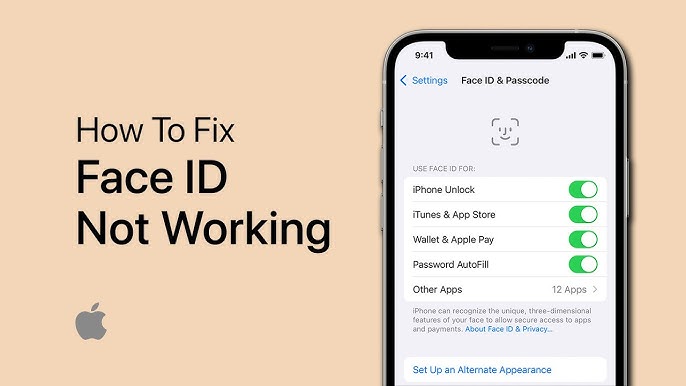
He ʻano hōʻoia hou hoihoi ʻo Face ID no ka iPhone, iPad, a me iPod touch, e hiki ai iā ʻoe ke wehe i kāu hāmeʻa, e kau inoa i loko o nā polokalamu, a i ʻole e hōʻoia i nā kūʻai me ka ʻole o ka hoʻoikaika nui. Hilinaʻi ka nui o nā mea hoʻohana i ka Face ID i kēlā me kēia lā e wehe i kā lākou iPhones, komo i nā polokalamu palekana, ʻae i nā kūʻai, a pale i ka ʻikepili pilikino. No laila, ke pau koke ka hana ʻana o ka iPhone Face ID, hiki ke hana i ka pilikia nui a hoʻāla i nā hopohopo e pili ana i ka palekana o ka hāmeʻa. Hiki ke ʻike ʻia kēia pilikia no kekahi mau kumu, me nā hewa hoʻopou hou ʻana o iOS, nā pilikia ʻōnaehana, nā hakakā lako, a i ʻole ka hoʻonohonoho pono ʻole o Face ID. Hiki i nā mea hoʻohana ke ʻike i nā hōʻailona e like me ka pane ʻole ʻana o Face ID, ka hiki ʻole ke ʻike hou i ka maka, a i ʻole nā leka e like me "ʻAʻole Loaʻa ka Face ID" e ʻike ʻia ana ma ka pale. I kekahi mau hihia, hiki ke hoʻopau loa ʻia ka hiʻohiʻona, e pale ana iā ʻoe mai ka hoʻohana ʻana i nā hana koʻikoʻi e hilinaʻi nei i ka hōʻoia biometric.
Hiki ke hoʻonāukiuki maoli inā ʻaʻole hana ʻo Face ID ma kāu iPhone a i ʻole iPad. Mai hopohopo, ua uhi mākou iā ʻoe. Ma kēia ʻatikala, e aʻo ʻoe i 11 mau ʻōlelo aʻoaʻo e hoʻoponopono ai i kēia pilikia a hoʻihoʻi i kāu Face ID i ka hana.
E hōʻoia i ke kākoʻo nei kāu iPhone iā Face ID
Ma mua o ko mākou luʻu ʻana i nā ʻōlelo aʻoaʻo hoʻoponopono pilikia, he manaʻo maikaʻi e hōʻoia i ke kākoʻo nei kāu iPhone a i ʻole iPad iā Face ID. He mea hou ka ʻenehana Face ID i ka iPhone, a hiki iā ʻoe ke hoʻohana wale ia ma kēia mau polokalamu:
- iPhone iPhone 17, iPhone 17 Air, iPhone 17 Pro, iPhone 17 Pro Max, iPhone 16, iPhone 16 Plus, iPhone 16 Pro, iPhone 16 Pro Max, iPhone 15, iPhone 15 Plus, iPhone 15 Pro, iPhone 15 Pro Max, iPhone 14, iPhone 14 Plus, iPhone 14 Pro, iPhone 14 Pro Max, iPhone 13 Pro Max, iPhone 13 Pro, iPhone 13 mini, iPhone 13, iPhone 12 Pro Max, iPhone 12 Pro, iPhone 12 mini, iPhone 12, iPhone 11 Pro Max, iPhone 11 Pro, iPhone 11, iPhone XS Max, iPhone XS, iPhone XR, iPhone X
- iPad ʻO nā mea like ʻole: iPad Pro (11-ʻīniha, M4), iPad Pro (13-ʻīniha, M4), iPad Pro (11-ʻīniha, hanauna 4), iPad Pro (11-ʻīniha, hanauna 3), iPad Pro (11-ʻīniha, hanauna 2), iPad Pro (11-ʻīniha, hanauna 1), iPad Pro (12.9-ʻīniha, hanauna 6), iPad Pro (12.9-ʻīniha, hanauna 5), iPad Pro (12.9-ʻīniha, hanauna 4), iPad Pro (12.9-ʻīniha, hanauna 3)
Inā kākoʻo kāu iPhone a iPad paha iā Face ID akā ʻaʻole ia e hana hewa, e hahai i nā ʻōlelo aʻoaʻo ma lalo nei e hoʻoponopono i ka pilikia.
11 Manaʻo kōkua no ka hoʻoponopono ʻana i ka iPhone Face ID ʻaʻole e hana ana (kākoʻo ʻia ka iPhone 17)
Hoʻomaka hou i kāu iPhone
ʻO ka hoʻomaka hou ʻana i kāu iPhone a i ʻole iPad kahi hana mua maikaʻi e hoʻāʻo ai ke hana ʻole ʻo Face ID. E hāʻawi kēia i ka hāmeʻa i kahi hoʻomaka hou a wehe i nā hewa polokalamu liʻiliʻi e hiki ke hoʻoulu i kēia pilikia.
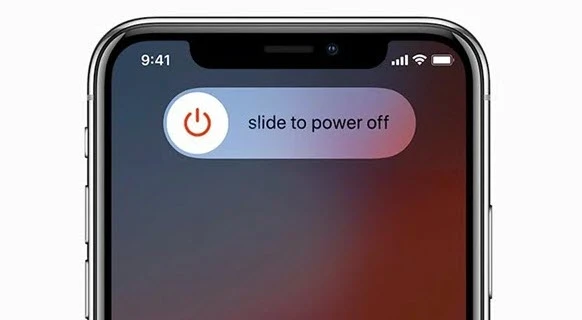
E kaomi a paʻa i ke pihi ʻaoʻao a me ke pihi leo a hiki i kou ʻike ʻana i ka "slide to power off". E paheʻe mai ka hema a i ka ʻākau e hoʻopau i kāu iPhone a kali no kekahi manawa, a laila e kaomi a paʻa hou i ke pihi ʻaoʻao e hoʻā i ka hāmeʻa.
E nānā i kāu mau hoʻonohonoho ID Face
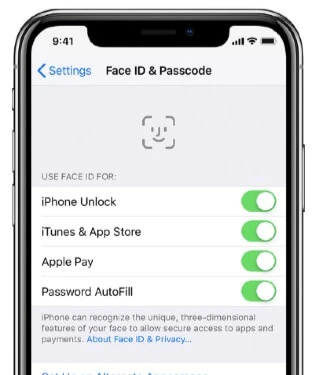
Ke hana hewa nei ʻo Face ID, pono ʻoe e nānā inā ua hoʻonohonoho pono ʻia. Eia kekahi, pono ʻoe e nānā inā ua hoʻā ʻia nā hiʻohiʻona āu e hoʻāʻo nei e hoʻohana me Face ID.
No ka hana ʻana i kēia, e hele i nā Settings > Face ID & Passcode a hoʻokomo i kāu passcode pale ke koi ʻia. E hōʻoia i ka hoʻonohonoho ʻia ʻana o Face ID a hoʻā i nā hiʻohiʻona e like me iPhone Unlock, iTunes & App Store, Apple Pay, a pēlā aku.
E hōʻoia i ka uhi ʻole ʻia o ke kāmela TrueDepth a me kou helehelena
Inā ua hoʻonohonoho ʻoe i ka Face ID a ʻaʻole naʻe e hana ana, a laila pono ʻoe e nānā e ʻike inā ʻaʻole i ālai ʻia ke kāmela TrueDepth. Wehe i kekahi hihia kelepona a pale pale paha e ālai ana i ke kāmela TrueDepth.
Inā uhi kekahi mea i kou maka, ʻaʻole e hana pono ka hiʻohiʻona Face ID. Pono e ʻike piha ʻia kou mau maka, ihu, a me ka waha e ke kāmela TrueDepth. Inā ʻoe e ʻaʻahu ana i ka pale maka, ka pāpale, a i ʻole nā aniani lā, e wehe a hoʻāʻo hou e hoʻohana i ka Face ID.
E kū pono i ke kāmela TrueDepth
E ʻoluʻolu e hoʻomaopopo ʻia e hana wale ana ʻo Face ID ma ka iPhone ke kau ʻia ke kāmela TrueDepth ma ke ʻano portrait a ke kū pono nei ʻoe iā ia. A pono e 10-20 ʻīniha (ma kahi o ka lōʻihi o ka lima) ka iPhone mai kou maka i hiki ai iā Face ID ke hana.
E hoʻomaʻemaʻe i nā kāmela a me nā sensor ma ke alo o kāu iPhone
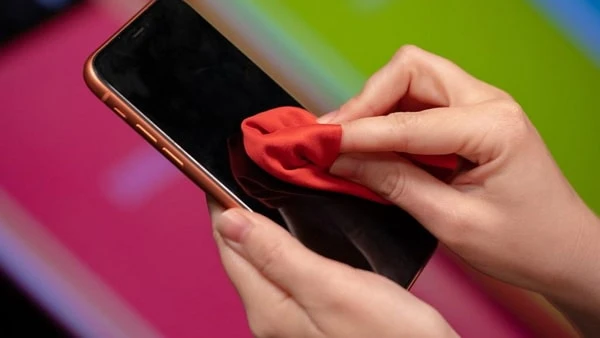
Hiki i ka ʻōpala a i ʻole nā ʻōpala ke uhi i nā kāmela a i ʻole nā mea ʻike i hoʻohana ʻia no ka Face ID a hana hewa. I kēia hihia, hiki iā ʻoe ke hoʻāʻo e hoʻomaʻemaʻe i nā kāmela a me nā mea ʻike ma ke alo o kāu iPhone me kahi lole microfiber.
E hoʻohui i kahi ʻano ʻē aʻe
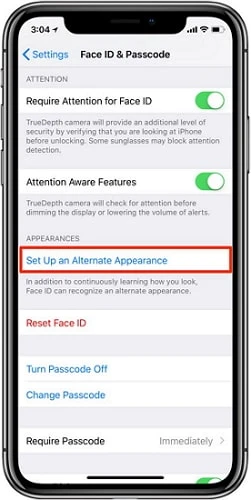
Ma keʻano laulā, hiki i ka Face ID ke hoʻomaopopo maikaʻi i kou helehelena. Akā, ʻaʻole paha e hana inā ʻoe e ʻaʻahu i nā aniani, ka pāpale, a i ʻole ka pale maka. Ua hāʻawi ʻo Apple i kahi hiʻohiʻona "Alternate Appearance" mai nā Settings ma iOS 13, e hiki ai iā ʻoe ke hoʻohui i kahi hiʻohiʻona ʻē aʻe e hoʻohana ai i ka Face ID.
E hele i nā Settings, kaomi iā Face ID & Password, a hoʻokomo i kāu ʻōlelo huna e hōʻoia i nā loli. Koho iā "Alternate Appearance" a e hana hou i ke kaʻina hana scan maka.
Kaomi iā "Finish" ke pau ke kaʻina hana scan. I kēia hihia, ʻoiai inā ʻokoʻa iki ke ʻano o kou helehelena, hiki ke hoʻomaikaʻi nui ʻia ka manawa e ʻike ai ʻo Face ID iā ʻoe.
"E hoʻomaʻamaʻa" i kāu iPhone
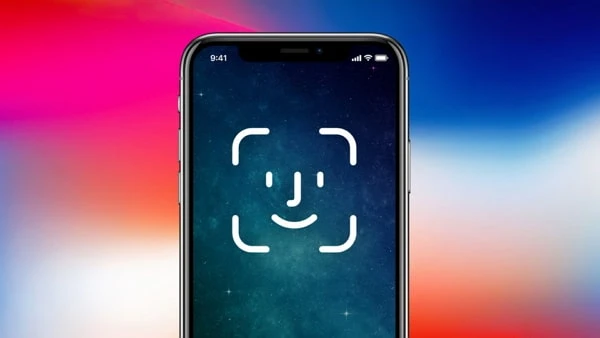
ʻO ka maʻamau, ke ʻike ʻole ʻo Face ID i kou helehelena ma hope o ka hoʻonui ʻana o ka iOS 16, e ʻike ʻia ka pale e hoʻokomo i ka passcode. I kēia kūlana, hiki iā ʻoe ke hoʻoneʻe i ka pale i luna a hoʻāʻo e wehe hou i ka hāmeʻa me Face ID, akā ʻaʻole ʻōlelo ʻia e hana pēlā! No ka mea, e hoʻopaʻa ka ʻōnaehana iOS i nā hopena scan Face ID i hāʻule. ʻO ka nui o nā hopena hewa e loaʻa, ʻoi aku ka pololei o ka ʻike ʻana o Face ID.
No laila, inā ua hoʻomaka wale ʻoe e hoʻohana i ka Face ID, a inā ua loli kou helehelena i kēia manawa, a ʻaʻole ʻike ka Face ID i kou helehelena, hiki iā ʻoe ke hoʻohana i ka passcode pale e wehe iā ia. Ma hope o kekahi mau manawa, e ʻike ʻoe e "ʻoi aku ka akamai" o ka Face ID.
E hoʻopau i ka "Pono ka nānā ʻana no ka Face ID"
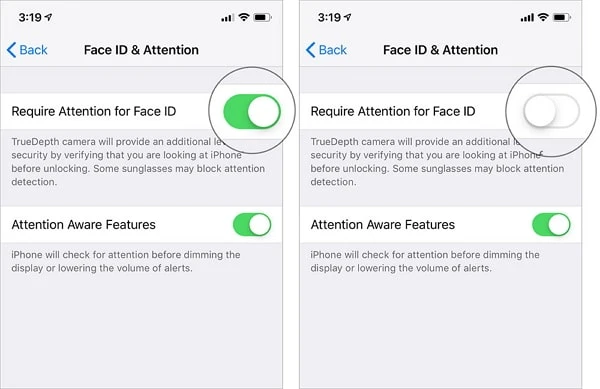
Hoʻā ʻia ʻo "Require Attention for Face ID" i ka wā e hoʻohana ana ʻoe i kahi hāmeʻa iOS hou. E hōʻoia ʻo Face ID inā ʻoe e nānā ana i ka iPhone i ka wā e wehe ai i ka hāmeʻa. He mea weliweli paha ia, akā he mea pono ia e pale aku i nā malihini mai ke komo ʻana i kāu iPhone.
Inā manaʻo ʻoe ʻaʻole pono kēia hiʻohiʻona iā ʻoe, hiki iā ʻoe ke hele i nā Settings > Face ID & Passcode e hoʻopau i ka "Require Attention for Face ID". E maʻalahi kēia i kāu iPhone ke ʻike i kou helehelena, ʻoiai ke kau nei ʻoe i nā aniani maka.
E nānā no ka Hoʻohou iOS
Hiki iā ʻoe ke hoʻonui i kāu iPhone i ka mana hou loa o iOS e hoʻoponopono i nā hewa polokalamu a i ʻole nā hemahema e hiki ai ke hana ʻole ʻo Face ID.
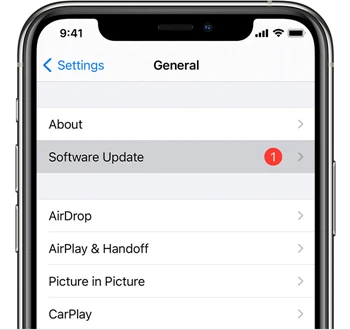
No ka nānā ʻana i kahi hōʻano hou o ka polokalamu, e hoʻopili wale i kāu iPhone i ka mana a hoʻohui i kahi pūnaewele Wi-Fi maikaʻi, a laila e hele i nā Settings > General a kāomi ma luna o "Software Update". Inā loaʻa kahi hōʻano hou, kāomi "Download and Install".
Hoʻihoʻi i ka ID Maka
Inā ua hoʻohana ʻoe i nā ʻōlelo aʻoaʻo a pau i ʻōlelo ʻia ma luna nei a ua hāʻule mau ka Face ID, hiki iā ʻoe ke hoʻāʻo e holoi i kāu Face ID i mālama ʻia a hoʻonohonoho hou.
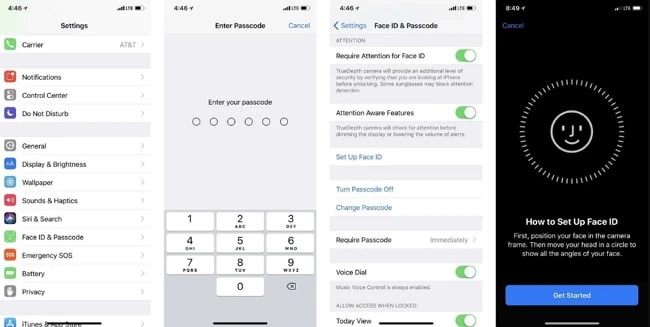
No ka hoʻonohonoho hou ʻana i kāu Face ID, e wehe i ka polokalamu Settings a kaomi ma luna o "Face ID & Passcode", a laila kaomi ma luna o "Reset Face ID". ʻO ka mea hope loa, kaomi iā "Set Up Face ID" e hoʻonohonoho hou.
Hoʻoponopono i ka ʻōnaehana iOS e hoʻoponopono i ka Face ID ʻaʻole e hana me ka nalowale ʻana o ka ʻikepili
Inā pau ka hana ʻana o Face ID ma muli o nā hewa o ka ʻōnaehana a i ʻole nā hewa hōʻano hou, he hopena kūpono ka hoʻoponopono ʻana i ka ʻōnaehana iOS. Me nā mea hana e like me Hoʻōla ʻōnaehana iOS , hiki iā ʻoe ke hoʻoponopono i nā pilikia Face ID me ka ʻole o ka nalowale ʻana o kekahi ʻikepili. Hoʻoponopono palekana ia i nā hewa ʻōnaehana, hoʻihoʻi i ka hana maʻamau o Face ID, a kākoʻo i nā hiʻohiʻona iPhone hou loa a me nā mana iOS.
Ma hope o ka hoʻoiho ʻia ʻana a hoʻohana ʻia e nā miliona o nā mea hoʻohana ma ka honua holoʻokoʻa a ua lanakila i ka kaulana o nā luna polokalamu he nui, ʻo iOS System Recovery kekahi o nā mea hana hoʻoponopono palekana a hilinaʻi hoʻi no ka iPhone/iPad.
Hoʻoiho manuahi Hoʻoiho manuahi
Inā ʻoe e kū nei i ka pilikia o ka hana ʻole ʻana o Face ID, no ke aha e hoʻāʻo ʻole ai i ka iOS System Recovery?
- E hoʻoponopono i nā pilikia Face ID a i ʻole nā pilikia ʻōnaehana iOS ʻē aʻe, me ka iPhone i paʻa i ka pale keʻokeʻo / pale ʻeleʻele, ke ʻano hoʻōla, hoʻomaka hou i ka boot loop, a pēlā aku.
- Maʻalahi a palekana hoʻi e hoʻohana, hiki iā ʻoe ke hoʻoponopono i nā pilikia ʻōnaehana iOS me 1 kaomi, a ʻaʻohe ʻikepili e holoi ʻia.
- Kūlike me nā mana iOS āpau a me nā kumu hoʻohālike iOS, me ka iOS 18/iOS 26 hou loa a me ka iPhone 17/17 Pro/17 Pro Max.
Pehea e hoʻoponopono ai i ka Face ID ʻaʻole e hana ana ma ka iPhone me ka ʻole o ka nalowale ʻikepili
KaʻAnuʻu Hana 1. E hoʻomaka i ka iOS System Recovery ma kāu kamepiula, a laila koho i ka "Standard Mode" mai ka papa kuhikuhi nui.

KaʻAnuʻu Hana 2. E hoʻohui i kāu iPhone i ke kamepiula me ka hoʻohana ʻana i ke kaula USB a kaomi ma luna o "Next".

KaʻAnuʻu Hana 3. Ke ʻike pono ʻia ka hāmeʻa, kaomi "Download" e hoʻoiho i ka pūʻolo firmware i hoʻohālikelike ʻia.

KaʻAnuʻu Hana 4. Ke pau ka hoʻoiho ʻana, kaomi iā "Fix Now" e hoʻomaka i ka hoʻoponopono. Ma hope o kēlā, e hoʻomaka hou kāu iPhone, a e hana hou ka Face ID ma ke ʻano maʻamau.

Hopena
ʻO ka hoʻoponopono ʻana i ka iPhone Face ID ʻaʻole e hana pinepine ana e pono ai ka hoʻāʻo ʻana i nā ʻano hana he nui, mai ka hoʻomaʻemaʻe ʻana i ke kāmela TrueDepth a me ka hoʻonohonoho hou ʻana i ka Face ID a hiki i ka hoʻonui ʻana i ka iOS a i ʻole ka hoʻoponopono ʻana i nā hewa o ka ʻōnaehana. Ma ka hahai ʻana i kēia mau ʻōlelo aʻoaʻo 11, hiki i ka hapa nui o nā mea hoʻohana ke hoʻihoʻi koke a palekana i ka hana maʻamau o Face ID. Inā hana ʻia ka pilikia e nā hewa ʻōnaehana hohonu, e hoʻohana i kahi mea hana loea e like me Hoʻōla ʻōnaehana iOS hiki ke hāʻawi i kahi hopena kūpono a palekana i ka ʻikepili. A inā kānalua ʻia ka hōʻino ʻana o ka lako, ʻo ka hoʻokaʻaʻike ʻana aku i ke Kākoʻo Apple ka hana aʻe maikaʻi loa. Me ke ala kūpono, hiki iā ʻoe ke loaʻa hou ka hana Face ID palekana a hilinaʻi hoʻi a mālama i kāu iPhone e holo mālie.
Hoʻoiho manuahi Hoʻoiho manuahi
Pehea ka pono o kēia pou?
Kaomi ma luna o kahi hōkū e helu ai!
Ka helu awelika / 5. Helu balota: