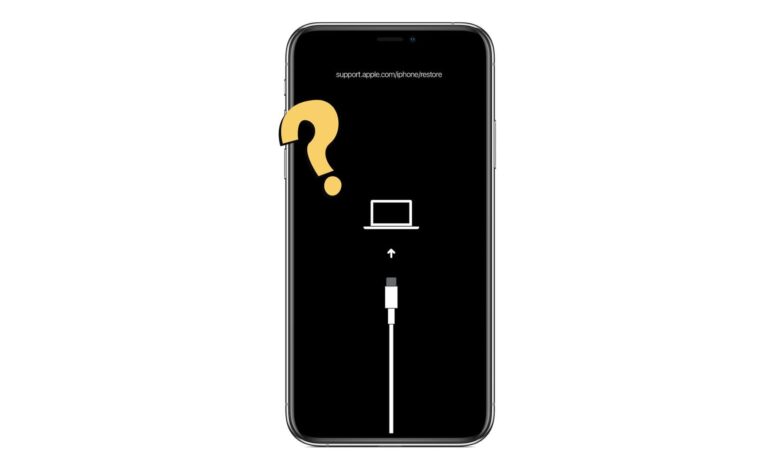
ʻO ke ʻano hoʻōla ma ka iPhone, iPad, a i ʻole iPod touch kahi hiʻohiʻona e hiki ai iā ʻoe ke hoʻoponopono i kekahi mau pilikia me ka hāmeʻa. ʻOiai he mea maʻalahi ke kau i ka iPhone i ke ʻano hoʻōla, i kekahi manawa e ʻike ʻoe ʻaʻole hana ka hiʻohiʻona e like me ka mea e pono ai.
Inā ʻaʻole hana ke ʻano hoʻōla ma kāu iPhone/iPad, e hoʻomau i ka heluhelu ʻana i kēia ʻatikala. Ma lalo nei, e kūkākūkā mākou i nā kumu ma hope o ka pilikia. E hōʻike pū mākou iā ʻoe pehea e hoʻoponopono ai. E hoʻomaka kākou!
He aha ke ʻano hoʻōla iPhone a pehea e komo ai i loko?
ʻO ke ʻano hoʻōla kahi hiʻohiʻona ma nā polokalamu iOS e hiki ai i ka mea hoʻohana ke hoʻihoʻi i ka iPhone a i ʻole iPad ke hoʻopilikia ʻia e nā hewa ʻōnaehana. Ma ka hoʻohana ʻana i ke ʻano hoʻōla, hiki iā ʻoe ke hoʻihoʻi i ke kelepona i kona kūlana ma mua e hoʻoponopono i ka pilikia kumu. Hoʻohana pinepine ʻia ia e hoʻoponopono i nā pilikia me ka iPhone i paʻa ma ka logo Apple a me nā hihia pili.
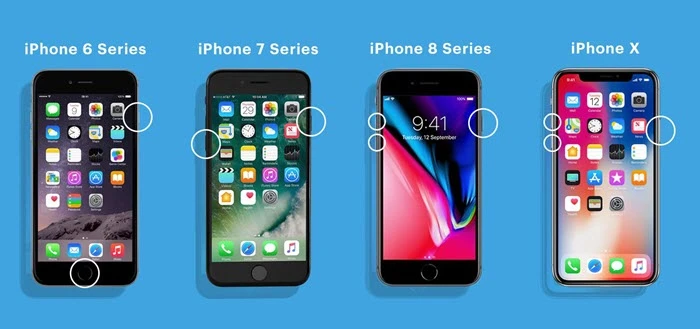
E like me kā mākou i ʻōlelo ai ma luna, ʻaʻole paʻakikī ke hoʻokomo i kāu iPhone i ke ʻano hoʻōla. ʻO kāu wale nō e hana ai, ʻo ke kaomi ʻana i kekahi mau pihi kikoʻī.
- Inā ʻoe e hoʻohana ana i kahi iPhone 8 a i ʻole nā mamana hou loa , pono ʻoe e kaomi i ke pihi Volume Up a laila e hoʻokuʻu koke iā ia. A laila pono ʻoe e hana hou i ke kaʻina hana no ke pihi Volume Down. Ma hope o kēlā, e kaomi lōʻihi i ke pihi ʻaoʻao no kekahi mau kekona e hoʻokomo i ka iPhone i ke ʻano hoʻōla.
- Inā he iPhone 7 a i ʻole 7 Plus kāu , e kaomi i nā pihi ʻaoʻao a me ka leo i lalo e hoʻokomo i ke kelepona i ke ʻano hoʻōla.
- Inā ʻoe e hoʻohana ana i ka iPhone 6 a i ʻole ma mua , e kaomi a paʻa i nā pihi ʻaoʻao a me ka Home e hoʻokomo i ke kelepona i ke ʻano hoʻōla.
Ke komo ka hāmeʻa i ke ʻano, e hoʻopili iā ia i kahi PC me ke kaula USB e hoʻihoʻi iā ia me ka hoʻohana ʻana iā iTunes.
No ke aha lā ʻaʻole e hana ana ke ʻano hoʻōla iPhone/iPad?
Eia kekahi o nā kumu maʻamau e hiki ai ke pale i kāu iPhone a i ʻole iPad mai ke komo ʻana i ke ʻano hoʻōla:
- Nā pilikia polokalamu I ka hapanui o nā hihia, pale nā hemahema polokalamu i ka iPhone a i ʻole iPad mai ke komo ʻana i ke ʻano. ʻO ka hoʻohou ʻana i ka polokalamu iOS e kōkua paha i ka hoʻoponopono ʻana i ka pilikia.
- Ua hōʻino ʻia ke kaula I kekahi manawa, hiki i ke kaula uila āu e hoʻohana nei ke hana i ka pilikia. E noʻonoʻo e hoʻohana i kahi kaula kūhelu no ka pilina maʻalahi.
- Pilikia iTunes I kekahi manawa, hiki ke hewa nā hoʻonohonoho iTunes, a ua kahiko paha ka mana iTunes, hiki ke alakaʻi i kēia pilikia.
Pehea e hoʻoponopono ai i ke ʻano hoʻōla iPhone / iPad ʻaʻole e hana ana
Hoʻohou i ka iTunes i ka mana hou loa
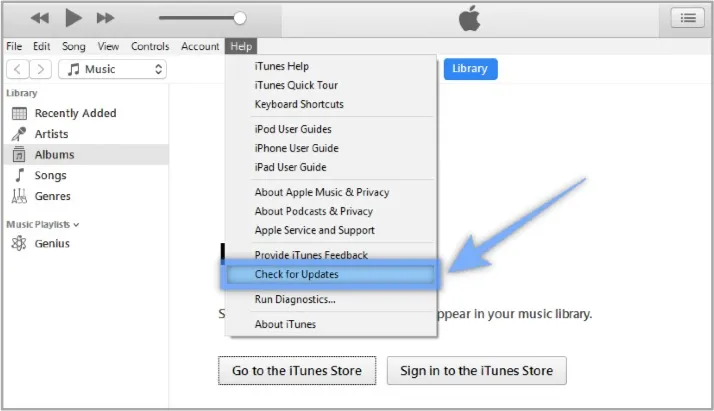
Inā ʻoe e hoʻohana ana i kahi mana kahiko o iTunes, e noʻonoʻo e hoʻonui iā ia i ka mana hou loa. I ka hapanui o nā hihia, ʻo ka pilikia o ke ʻano hana ʻole o ke ʻano hoʻōla ke kumu o kahi iTunes kahiko. Eia pehea e hoʻonui ai iā iTunes:
No Mac Catalina a i ʻole ma hope :
- E hele i Nā Koho Pūnaewele mai ka papa kuhikuhi a Apple a kaomi Hoʻohou Polokalamu e nānā no nā mea hou loa.
- Inā loaʻa ka mea hou, e kaomi Hoʻohou i kēia manawa e hoʻomau.
No ka Mac PC me iTunes :
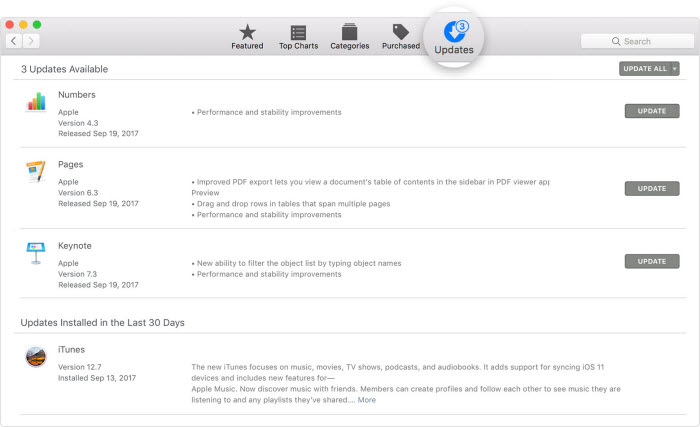
- Hoʻomaka Hale Kūʻai Polokalamu ma ka Mac a laila e hele i Hoʻohou .
- E nānā no Nā Hoʻohou macOS/Finder .
- Inā loaʻa, e kaomi Hoʻohou e hoʻomau.
No nā kamepiula Windows :
- Inā ua hoʻoiho ʻoe iā Finder mai ka pūnaewele Apple, e hoʻomaka iTunes a nānā Kōkua > E nānā no nā mea hou A laila e kaomi E hoʻouka .
- Inā hoʻoiho ʻia ʻo iTunes mai ka Hale Kūʻai o Microsoft Store, pono e hoʻonui ʻia ʻo Finder ma kāna iho.
Hoʻoikaika i ka hoʻomaka hou ʻana o ka iPhone/iPad
Inā ʻaʻole e hoʻoponopono ka hoʻohou ʻana iā iTunes i ka pilikia, e noʻonoʻo e hoʻomaka hou i kāu iPhone/iPad. I ka hapanui o nā hihia, pono e wehe ka hoʻomaka hou ʻana i nā hewa liʻiliʻi o ka ʻōnaehana e hoʻoulu ai i nā pilikia me ka hana ʻole o ke ʻano hoʻōla. Inā ʻaʻole ʻoe ʻike pehea e hana ai, e hahai i ke alakaʻi kūhelu a Apple no ka hoʻomaka hou ʻana i kahi iPhone a i ʻole iPad.
E nānā i ka mea hoʻokele USB o ka hāmeʻa kelepona Apple
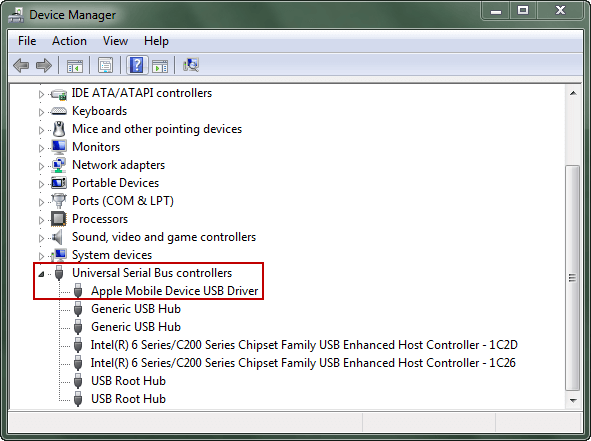
I kekahi manawa, ʻaʻole hiki iā iTunes ke ʻike i kāu hāmeʻa no ka mea ʻaʻole i loaʻa ka mea hoʻokele USB o ka Apple Mobile Device a i ʻole ua hoʻokomo hewa ʻia. Hiki iā ʻoe ke nānā i kēia mai ka Device Manager. Eia pehea e hana ai:
- Kaomi i ka Nā puka makani a me R nā kī i hoʻohui ʻia ma kāu papa keyboard e hoʻokuʻu i ka Holo kauoha.
- E komo devmgt.msc ma ka puka makani holo a pā i ʻAe e wehe Luna Hoʻokele Hāmeʻa .
- E huli a hoʻonui i ka Nā mea hoʻokele kaʻa serial universal pā.
- E huli i ka Ke hoʻokele USB o ka hāmeʻa Apple a e hōʻoia e hana pono ana.
E ho'āʻo i kahi Finder/iTunes Alternative e hoʻoponopono i ka iPhone/iPad
Inā ʻaʻole e hana ana kāu iPhone Recovery Mode a paʻa paha kāu hāmeʻa i ka wā o ke kaʻina hana hoʻihoʻi, Hoʻōla ʻōnaehana iOS hāʻawi i kahi hopena wikiwiki a palekana. He koho ʻē aʻe ia no Finder/iTunes e lawelawe ana i ke kumu like. Hoʻoponopono ia i nā hewa o ka ʻōnaehana, e pale ana i ka hana pono ʻana o ke ʻano hoʻōla - me ka holoi ʻole ʻana i kāu ʻikepili. Me kahi ʻano maʻalahi, hiki i nā mea hoʻohana ke puka a komo paha i ke ʻano hoʻōla me ka maʻalahi a hoʻihoʻi i kā lākou iPhone i ka maʻamau.
Kākoʻo ka mea hana hoʻoponopono i nā ʻano hoʻohālike iPhone āpau, me ka iPhone 17, iPhone 17 Air, iPhone 17 Pro, a me iPhone 17 Pro Max. He kūpono loa ia me iOS 18 a me iOS 26, e hāʻawi ana i kahi ala palekana a maikaʻi hoʻi e hoʻoponopono ai i nā pilikia ʻōnaehana iOS me ka maʻalahi.
Hoʻoiho manuahi Hoʻoiho manuahi
Eia pehea e hoʻohana ai i ka iOS System Recovery e hoʻoponopono i kāu iPhone/iPad i ka wā e hana ʻole ai ke ʻano hoʻōla:
KaʻAnuʻu Hana 1 : Hoʻoiho i ka iOS System Recovery a hoʻokomo iā ia ma kāu PC. A laila e hoʻomaka i ka polokalamu a koho ʻAno Maʻamau mai ka ʻaoʻao home.

KaʻAnuʻu Hana 2 : E hoʻopili i kāu iPhone/iPad/iPod Touch i ka PC ma o ke kaula USB a kaomi Aʻe Inā ʻaʻole i ʻike ʻia ka iPhone/iPad, e hoʻokomo iā ia i ke ʻano hoʻōla/DFU ma ka hahai ʻana i ke alakaʻi ma ka ʻanuʻu.

KaʻAnuʻu Hana 3 I kēia manawa, e ʻike ʻoe i nā mana firmware āpau i loaʻa. E koho i ka mea makemake ʻia a kaomi Hoʻoiho .

KaʻAnuʻu Hana 4 : Ke pau ka hoʻoiho ʻana, e kaomi E hoʻoponopono i kēia manawa ʻO ia wale nō; e hoʻomaka ka polokalamu e hoʻoponopono i nā pilikia ma kāu iPhone/iPad. E hoʻi hou ia i kona kūlana maʻamau i kekahi manawa.

Hoʻoiho manuahi Hoʻoiho manuahi
E hoʻohana i ke ʻano DFU ma kahi o ke ʻano hoʻōla
Hiki iā ʻoe ke noʻonoʻo e hoʻohana i ke ʻano DFU ke hana ʻole ke ʻano Hoʻōla. Ma mua o kou hoʻomaka ʻana, e hoʻomaopopo he paʻakikī iki ke kaʻina hana a holoi i nā ʻikepili āpau mai ka hāmeʻa. No laila, e hoʻohana wale i kēia ʻano hana ma ke ʻano he koho hope loa. Eia pehea e hana ai:
KaʻAnuʻu Hana 1 E hoʻomaka i ka iTunes ma kāu PC. E hōʻoia i loaʻa iā ʻoe ka mana hou loa o iTunes.
KaʻAnuʻu Hana 2 E hahai i nā ʻanuʻu ma lalo nei e hoʻokomo i ka iPhone i ke ʻano DFU:
- No ka iPhone 6/6s, e kaomi lōʻihi i nā pihi Mana a me ka Home no 8 kekona. A laila, e kaomi i ke pihi Mana a e hoʻomau i ke kaomi ʻana i ke pihi Home a hiki i ka wā e ʻeleʻele ai ka pale.
- Inā he iPhone 7/7s ia, e kaomi lōʻihi i nā pihi Mana a me ka Leo i lalo no 8 kekona. A laila, e kaomi i ke pihi Mana a e hoʻomau i ke kaomi ʻana i ke pihi Leo i lalo a hiki i ka wā e ʻeleʻele ai ka pale.
- No ka iPhone 8 a ʻoi aku, e kaomi koke i ke pihi Volume up a laila ke pihi Volume down. Ma hope o kēlā, e kaomi lōʻihi i ke pihi Power a ʻike ʻoe i ka pale ʻeleʻele.
KaʻAnuʻu Hana 3 Ke komo ka hāmeʻa i ke ʻano DFU, e hōʻike ʻo iTunes iā ʻoe ua ʻike ʻia ka iPhone, aia ma ke ʻano Hoʻōla.
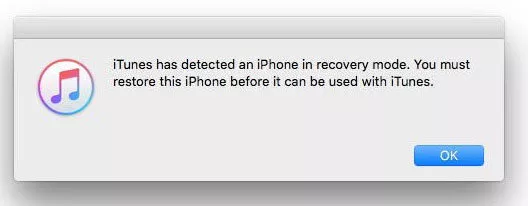
KaʻAnuʻu Hana 4 Ma hope o kēlā, pono ʻoe e kaomi ʻAe a laila hoʻihoʻi i ka iPhone ma ka ʻaoʻao hoʻohui o iTunes.
Nā nīnau i nīnau pinepine ʻia e pili ana i ke ʻano hoʻōla iPhone/iPad
1. Pehea e hiki ai iaʻu ke hoʻihoʻi i ka iPhone mai ke ʻano hoʻōla?
Pono ʻoe e hahai i ke kaʻina hana like a mākou i kūkākūkā ai ma luna no ke komo ʻana i ke ʻano hoʻōla e hoʻopau iā ia. Hiki iā ʻoe ke hoʻohana i ke ʻano o ka hoʻomaka hou ʻana i ka iPhone e puka i waho.
2. Pehea e hiki ai iaʻu ke hōʻoiaʻiʻo e hana ana ke ʻano hoʻōla?
Ke noho ka iPhone i ke ʻano hoʻōla, e ʻike ʻoe i ka pale hoʻōla. Ke hoʻopili ʻoe i ka iPhone i kahi PC, e ʻike ʻoe i kahi pop-up ma iTunes/Finder e hoʻihoʻi i ka hāmeʻa.
3. E holoi anei ke ʻano hoʻōla i nā mea āpau ma ka iPhone?
Aia ia i ke koho āu e koho ai. Inā koho ʻoe iā "Hoʻihoʻi", e wehe ʻia ka ʻikepili i loaʻa. Inā koho ʻoe iā "Hoʻohou", ʻaʻole e holoi ʻia ka ʻikepili.
4. Aia kekahi ala e hoʻihoʻi ai i ka iPhone ma ke ʻano hoʻōla?
ʻAʻohe ala e kākoʻo ai i kāu iPhone ke noho ia i ke ʻano hoʻōla. Ke noho ka iPhone i ke ʻano hoʻōla, ʻo ke ala wale nō e hoʻihoʻi ai iā ia ma ke hoʻopili ʻana iā ia i iTunes ma o ke kaula USB. Pono ʻoe e puka i waho o ke ʻano inā makemake ʻoe e kākoʻo i ka ʻikepili.
Hopena
Manaʻolana mākou e kōkua ke alakaʻi ma luna iā ʻoe e hoʻoponopono i ke ʻano hoʻōla ʻaʻole e hana ana ma kāu iPhone a i ʻole iPad. Inā ʻoe e wikiwiki ana, hiki iā ʻoe ke noʻonoʻo e hoʻohana Hoʻōla ʻōnaehana iOS e hoʻoponopono koke i ka pilikia. He kūpono kēia mea hana ʻoihana no nā pilikia ʻōnaehana ʻē aʻe he nui ma nā polokalamu iPhone a i ʻole iPad. E ʻike maoli ʻoe he mea pono ia.
Hoʻoiho manuahi Hoʻoiho manuahi
Pehea ka pono o kēia pou?
Kaomi ma luna o kahi hōkū e helu ai!
Ka helu awelika / 5. Helu balota: